文字起こしには「録音した音声をあとからテキスト化する方法」と「話しながらリアルタイムでテキスト化する方法」の2つのアプローチがあります。
リアルタイム文字起こしは、会議中に発言がそのままテキストとして表示されるため、議事録作成やライブ字幕など即時性が求められる場面で威力を発揮します。この記事では、リアルタイム文字起こしの仕組みと実践的な活用法を解説します。
リアルタイム文字起こしの仕組み
基本的な処理フロー
- 音声入力のキャプチャ: マイクやPC内部音声からリアルタイムで音声を取得
- 音声のバッファリング: 数秒分の音声を一定間隔でバッファに蓄積
- AI認識処理: バッファ内の音声をWhisperなどのAIモデルで文字起こし
- テキスト出力: 認識結果を画面にリアルタイム表示
録音型との違い
| 録音型 | リアルタイム型 | |
|---|---|---|
| タイミング | 録音後にまとめて処理 | 話しながら即座にテキスト化 |
| 処理速度 | 音声の長さに依存(高速処理可能) | 発話速度と同じ(1倍速) |
| 精度 | 前後の文脈を考慮でき、やや高い | バッファ単位の処理のため、やや低い場合がある |
| 用途 | 録音済みファイルの文字起こし | 会議中のライブ表示、リアルタイム字幕 |
音声入力の種類
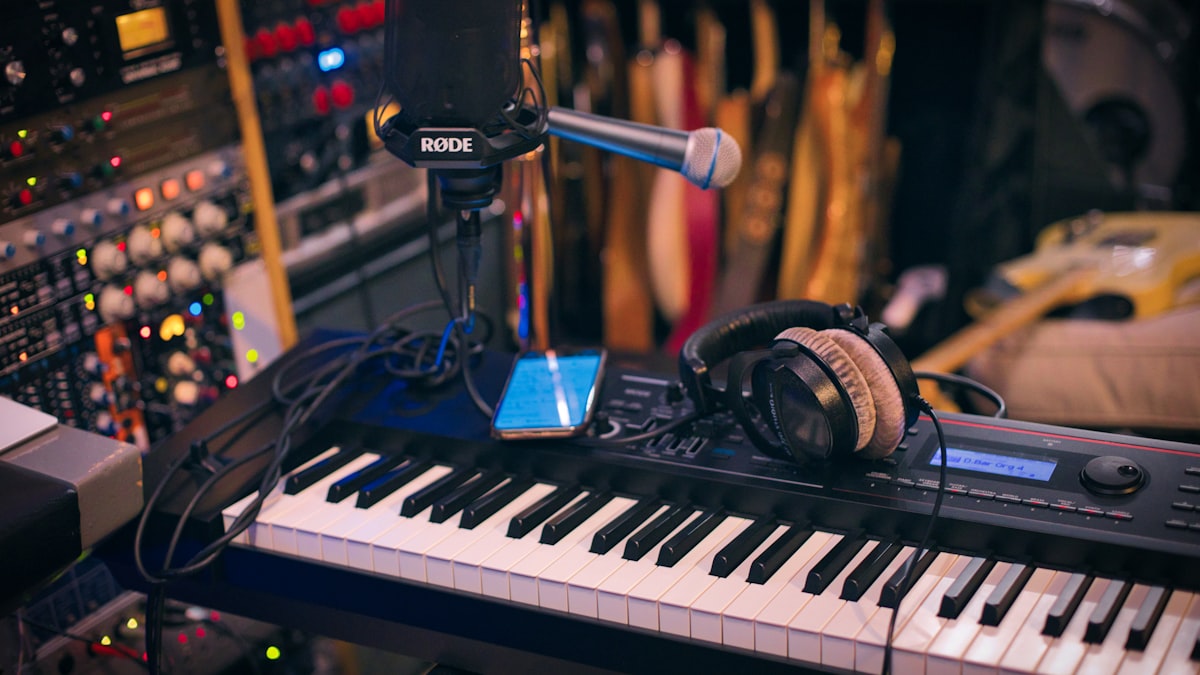
マイク入力
自分の声を文字起こしする場合に使用します。会議で自分の発言を記録したり、音声メモをテキスト化するのに適しています。
PC内部音声(ループバック)
PCから出力される音声を直接キャプチャします。オンライン会議(Zoom/Teams/Meet)の相手の声や、YouTube動画の音声をリアルタイムで文字起こしできます。
技術的には、WindowsではWASAPIループバックやステレオミキサーを利用してPC出力音声をキャプチャします。
マイク+PC内部音声の同時キャプチャ
WhisperAppでは、マイク入力とPC内部音声を同時にキャプチャできます。これにより、オンライン会議で「自分の発言」と「相手の発言」の両方をリアルタイムでテキスト化できます。
活用シーン
1. オンライン会議のリアルタイム記録
Zoom/Teams/Meetでの会議中に、発言内容をリアルタイムでテキスト表示。会議終了時にはすでに文字起こしが完成しているため、議事録作成の時間を大幅に短縮できます。
2. 講演・セミナーのライブ字幕
講演者の発言をリアルタイムで字幕表示し、聴覚に障害のある参加者や外国語話者へのアクセシビリティを向上させます。
3. 動画視聴時のリアルタイム文字起こし
YouTubeや動画配信サービスの音声をリアルタイムで文字起こし。字幕がない動画でも、PCの内部音声をキャプチャすることでテキスト化できます。
4. ブレインストーミング・ディスカッション
アイデア出しの場で発言をリアルタイムに記録。後から「あのとき何を言ったっけ?」を防ぎ、議論の内容を漏れなく保存できます。
リアルタイム文字起こしの精度を上げるコツ
1. 適切なモデルを選ぶ
リアルタイム文字起こしではバッファ間隔内に処理を完了する必要があるため、速度と精度のバランスが重要です。large-v3-turboは精度が高く処理も速いため、リアルタイム用途に最適です。
2. 静かな環境で使う
背景ノイズはリアルタイム認識の精度を大きく下げます。ヘッドセットやピンマイクを使って、音声入力のSN比を高めましょう。
3. 言語を明示的に指定する
自動言語検出はバッファごとに判定が変わる可能性があります。使用言語が決まっている場合は、明示的に指定することで安定した結果が得られます。
ローカル処理のメリット
クラウド型のリアルタイム文字起こしはネットワーク遅延の影響を受けますが、ローカル型ではPC上で直接処理するため遅延が最小限です。また、会議の音声がインターネットに送信されないため、機密性の高い会議でも安心して使用できます。
まとめ
リアルタイム文字起こしは、会議・講演・動画視聴など、即時性が求められるさまざまな場面で活躍します。録音型と使い分けることで、あらゆる文字起こしニーズに対応できます。
特にオンライン会議では、マイクとPC内部音声の同時キャプチャにより、すべての参加者の発言を漏れなくリアルタイムで記録できます。