AI文字起こしの精度は年々向上していますが、「思ったより認識ミスが多い」と感じることもあるでしょう。実は、文字起こしの精度はツールの性能だけでなく、録音環境や設定によって大きく変わります。
この記事では、すぐに実践できる精度向上のコツを10個紹介します。
録音環境の改善(コツ1〜4)
コツ1: 静かな環境で録音する
最も効果が大きいのは、背景ノイズの削減です。エアコンの音、PCのファン、キーボードのタイプ音など、人間は気にならないレベルのノイズでもAIの認識精度に影響します。
対策:
- 会議室のエアコンを一時的に弱める
- PCのファンが回りにくい場所に配置
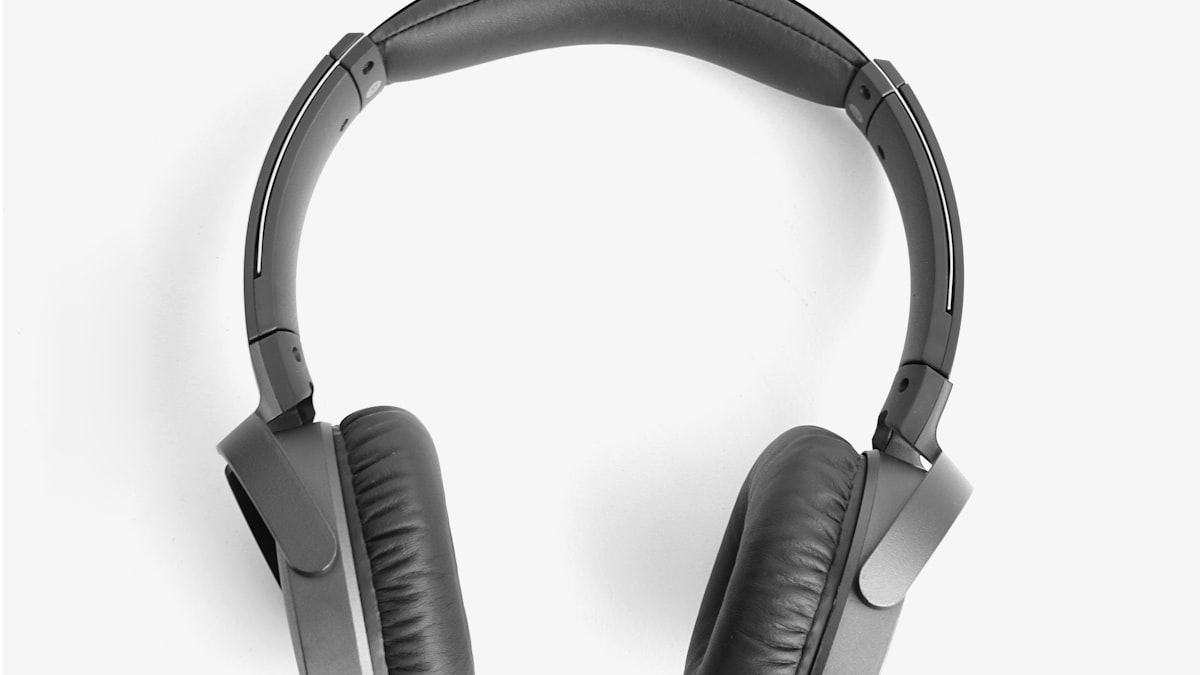
- ノイズキャンセリング機能付きマイクの使用
コツ2: マイクと話者の距離を近づける
マイクと話者の距離が離れるほど、音声の信号対雑音比(SN比)が下がり、認識精度が落ちます。
推奨:
- ピンマイク/ラベリアマイク: 話者に装着、距離約15cm
- ヘッドセット: 口元から約5cm
- テーブル中央の集音マイク: 各話者から1m以内
コツ3: 適切なファイル形式で録音する
音声の品質はファイル形式によって異なります。
| 形式 | 品質 | ファイルサイズ | 推奨度 |
|---|---|---|---|
| WAV(非圧縮) | 最高 | 大きい | 最も推奨 |
| FLAC(可逆圧縮) | 最高 | 中程度 | 推奨 |
| M4A/AAC | 高 | 小さい | 良好 |
| MP3 | 中〜高 | 小さい | 許容 |
精度を最優先する場合はWAV形式、ストレージとのバランスを取るならFLACが最適です。
コツ4: 発話の重なりを避ける
複数人が同時に話すと、AIは各話者の声を分離できず、認識精度が大幅に低下します。会議では「一人ずつ発言する」ルールを意識するだけで精度が改善します。
モデル・設定の最適化(コツ5〜7)
コツ5: 大きなモデルを使う
モデルサイズと精度は比例します。GPUのVRAMに余裕があれば、large-v3 または large-v3-turbo を使いましょう。
| モデル | パラメータ数 | 必要VRAM | 精度 |
|---|---|---|---|
| tiny | 39M | 約1GB | 低 |
| base | 74M | 約1GB | やや低 |
| small | 244M | 約2GB | 中 |
| medium | 769M | 約5GB | 高 |
| large-v3-turbo | 809M | 約6GB | 非常に高 |
| large-v3 | 1550M | 約10GB | 最高 |
迷ったらlarge-v3-turboがおすすめ。large-v3に迫る精度で約8倍高速です。
コツ6: 言語を明示的に指定する
Whisperの自動言語検出は優秀ですが、明示的に指定した方が安定します。特に以下のケースでは指定が効果的です。
- 短い音声(30秒未満)
- 外来語やカタカナ語が多い日本語
- 方言やアクセントが強い音声
コツ7: 初期プロンプトを活用する
Whisperには「初期プロンプト(initial prompt)」というパラメータがあります。認識させたい単語や文体を事前に指示できます。
# 固有名詞を事前に指示する例
--initial_prompt "WhisperApp、OpenAI、CUDA、large-v3-turbo"
後処理の工夫(コツ8〜10)
コツ8: タイムスタンプで原音声と照合する
文字起こし結果にタイムスタンプが付いていれば、怪しい箇所を原音声で確認できます。全文を聞き直すより圧倒的に効率的です。
コツ9: LLMで後処理する
文字起こし結果をLLMに入力し、「明らかな誤認識を文脈から修正してください」と指示すると、多くの誤認識が自動的に修正されます。
コツ10: 辞書・用語集を活用する
業界固有の専門用語や固有名詞は、誤認識されやすいパターンをリストアップしておき、文字起こし後に一括置換すると効率的です。
まとめ
文字起こしの精度は、ツールの性能×録音品質×設定の最適化で決まります。録音環境を整え、適切なモデルを選び、言語指定や初期プロンプトを活用することで、認識精度を大きく向上させることができます。
まずは最も効果の大きい「静かな環境」「大きなモデル」「言語指定」の3つから試してみてください。